プル操作
立体の作成
ファイル⇒新規作成⇒デザイン
で描画エリアに物を書いていきます。
デザインタブの矩形を書きます。(ショートカットキーはR)
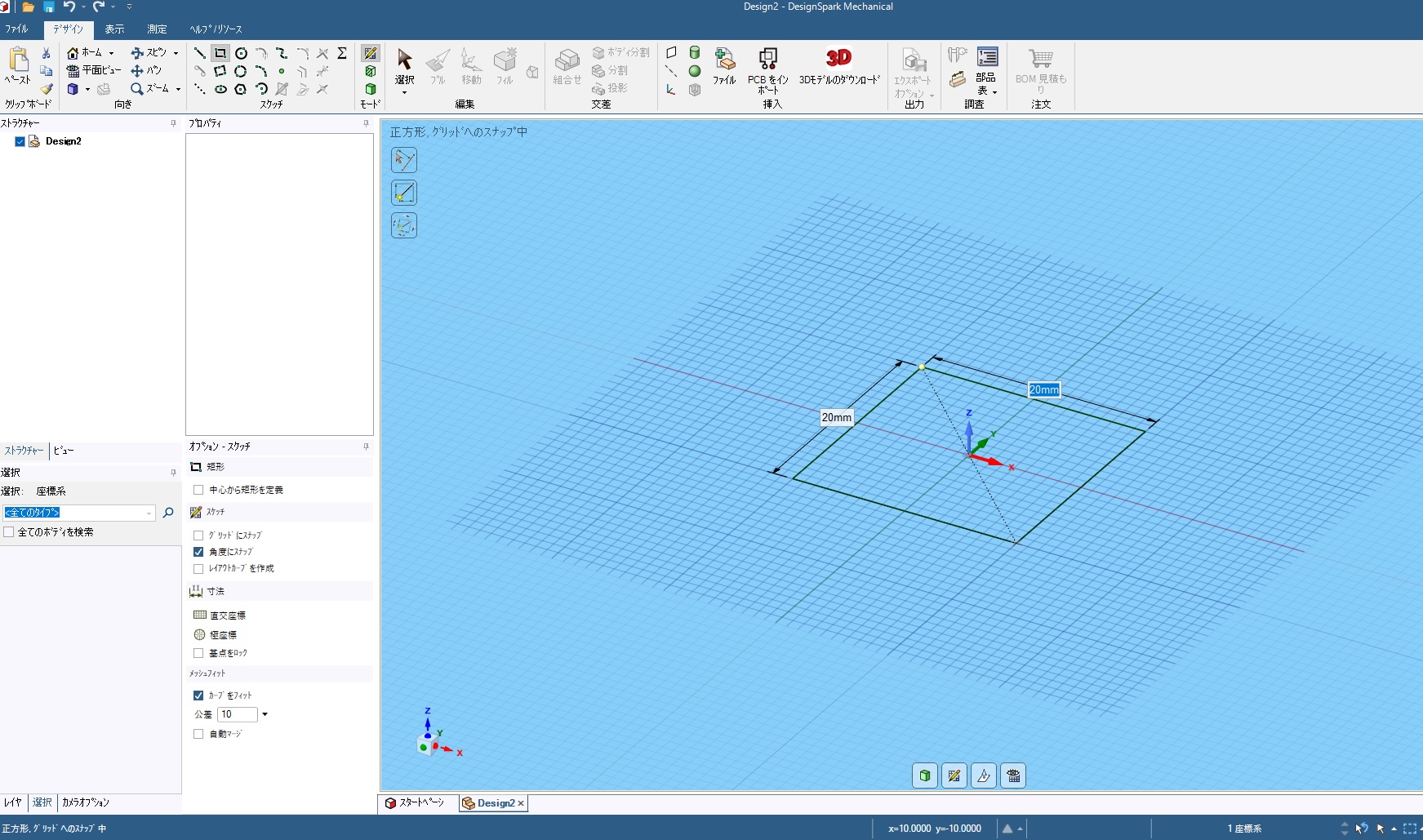 この時スペースキーとTabキーで寸法や寸法をいれる場所を変更したりすることができます。とりあえず、例としてどちらも20㎜とします。
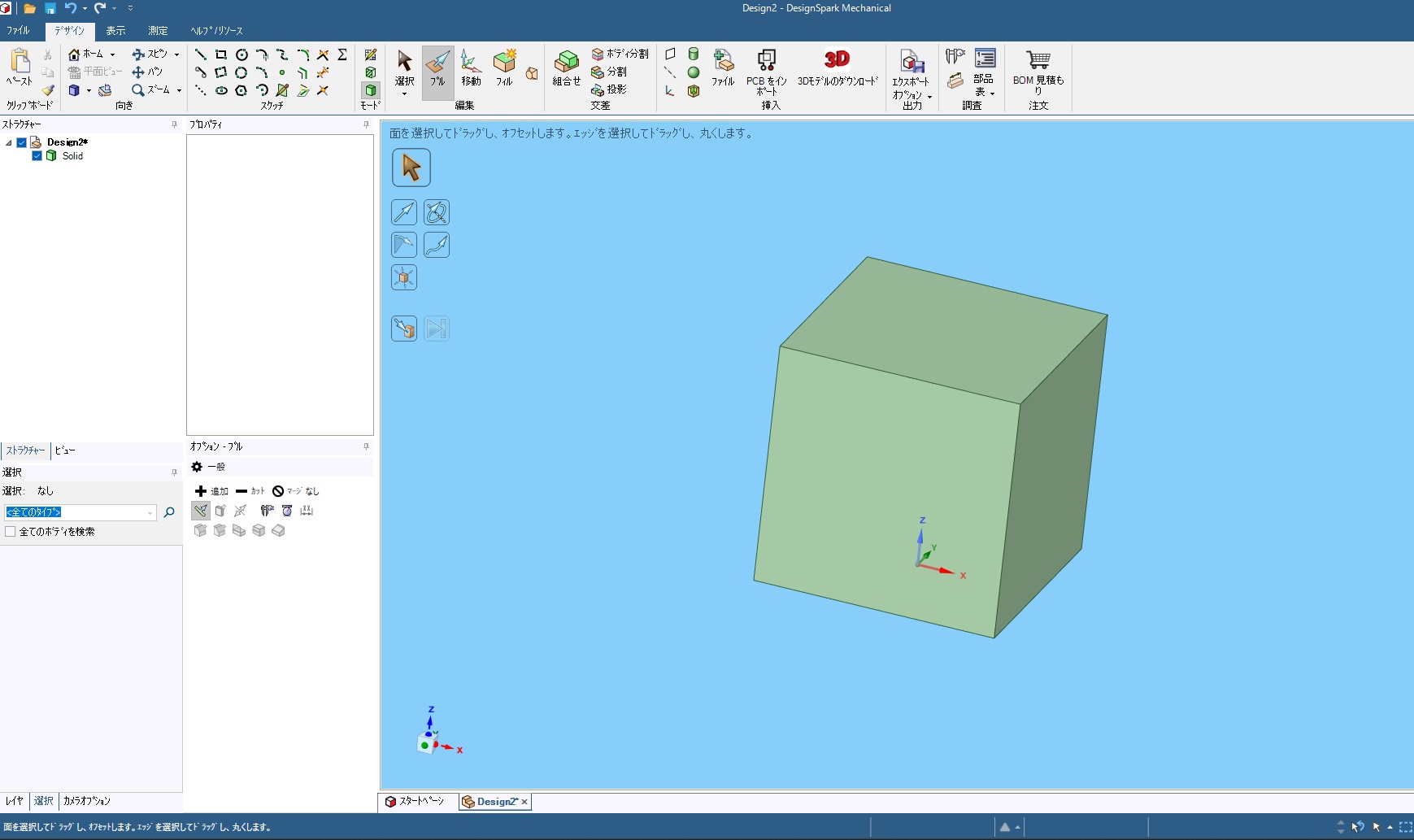
矩形を書き終わった時点で、プル操作のコマンド(ショートカットキー:P)を押すと、モードが自動的にデザインモードになり、プル操作が有効な操作になります。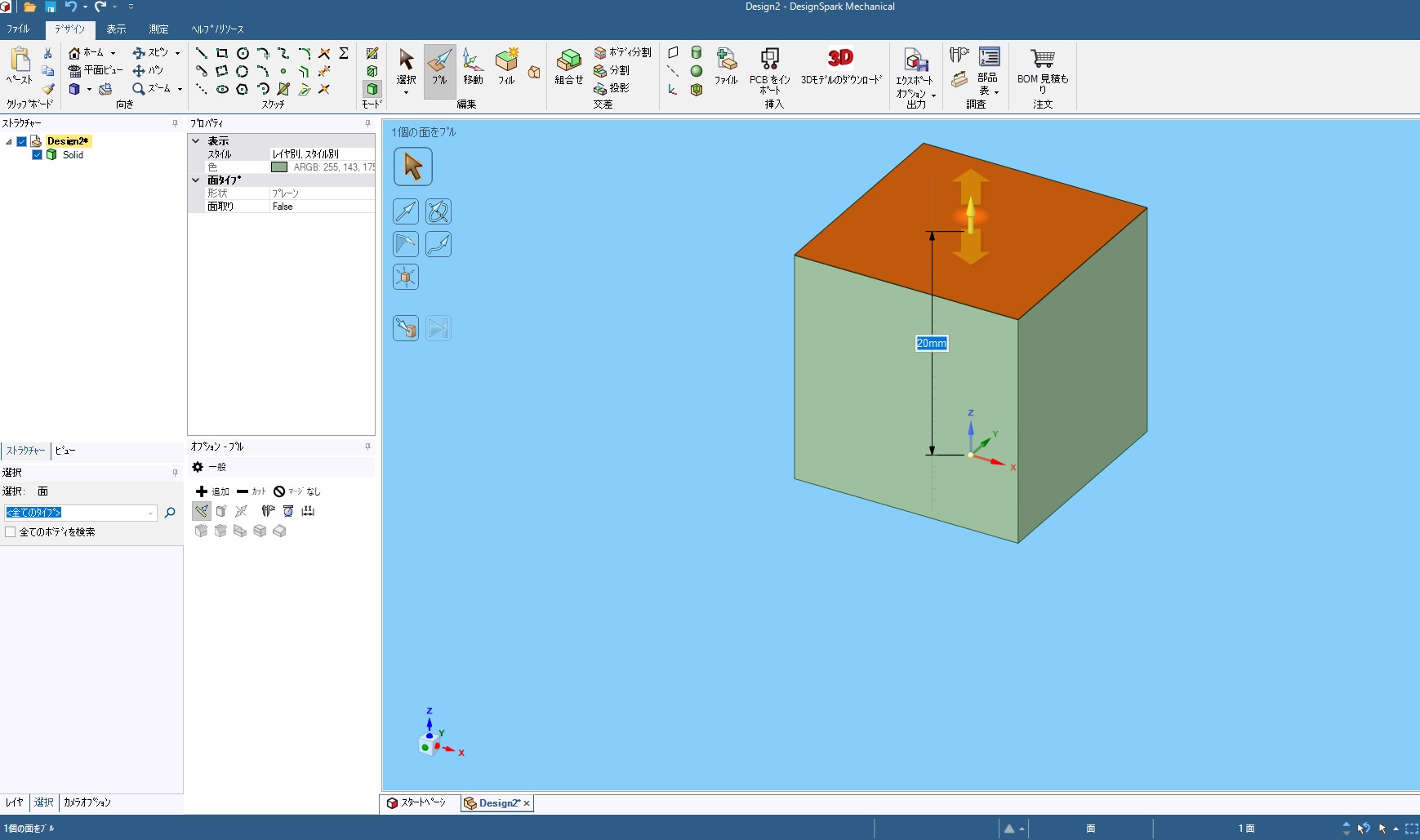 出来ました。ちょっと簡単でしたね。
実務でよく使用する小ネタ
はじめ、矩形を書くときに、適当にクリックして書き始めましたが、実際設計を行っていると、基準としたいところからある程度オフセットを取って苦役を書きたい時があります。そんな時、
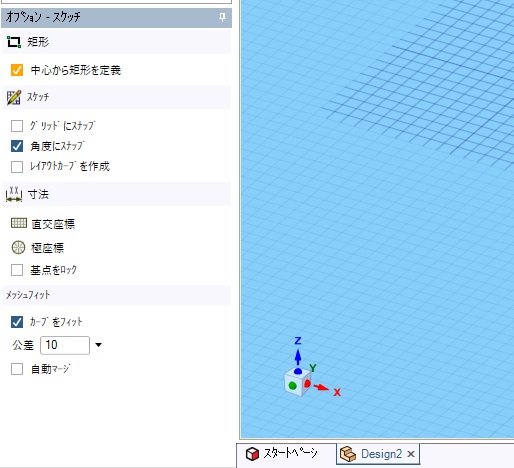 上図のように、中心から矩形を定義にチェックをいれ手から書き始めると、中心として選んだ点から矩形を書くことが出来ます。
その他、同じオプションにおいて、直行座票にチェックを入れておくと、ある基準からオフセットを取った状態で矩形を描くことができます。
まぁここら辺はおそらく簡単だから色々試してみてもらった方が早いかと思います。
実務応用
ここからの操作は有料版でしかできません。私が実際の設計でプル操作にてよく使用する書き方というか、プルした後の編集方法をご紹介します。
先程例として書いた立体を、図面シートを起こします(こんな簡単な立体を実際に図面を起こすことはしませんが)。
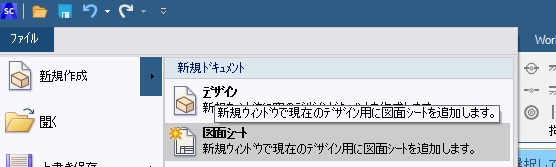 図面シート上でも、図形を編集できます。これが実際多い。最終的には、この図面んを専門の業者に出し絵物を実際に製作してもらうからです。
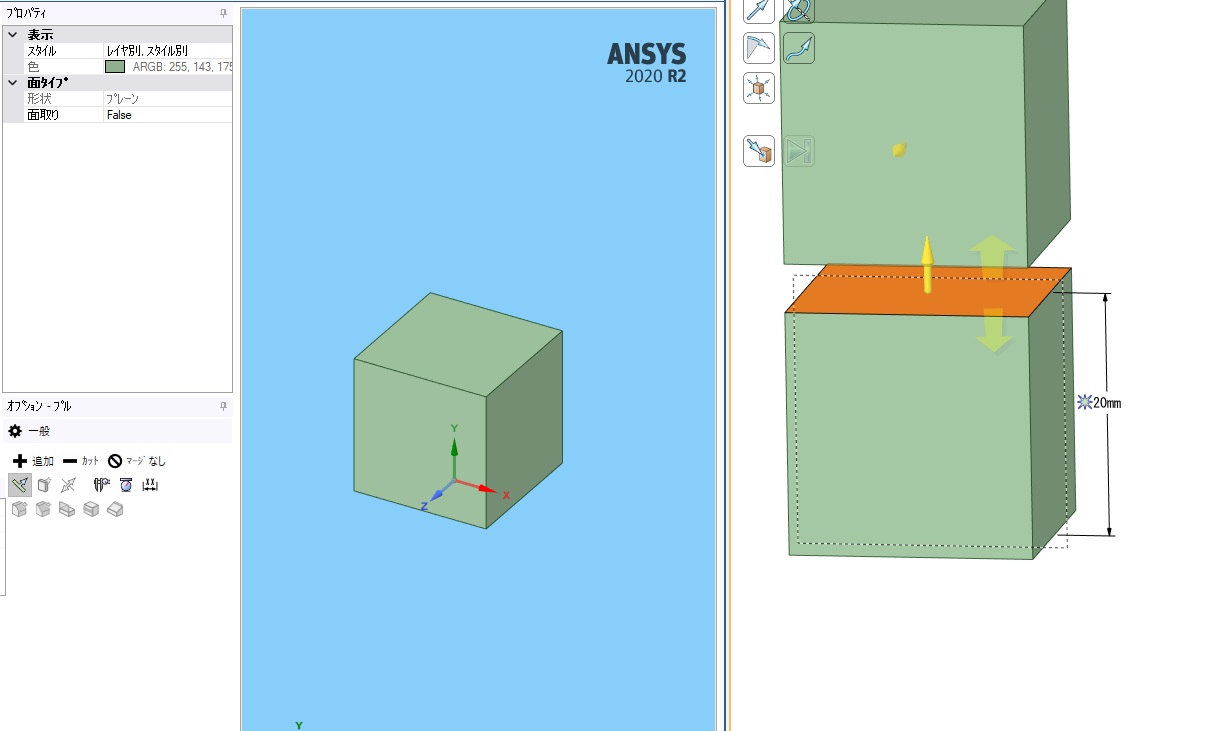 上の図のように、図面シートのタブをドラッグして、同時に見えるようにします。そして、例えば、上下方法にもう一度プルしたいとします。右側のように、寸法を始めに入れておいて、プルしたい面を選択すると、その方向に関係している寸法がスパ―九寸法というものに自動的に変化します(寸法の値の左側にギザギザした者¥小さい絵が現れる)。
例えば後5mmプルしたかったら、スパ―ク寸法の絵をクリックして寸法を入力する状態になるので、そこに直接25㎜とか値を入れると、同時にデザインタブの図形と図面シートの図が同期しているので、狙ったすんポに自動的に変化します。
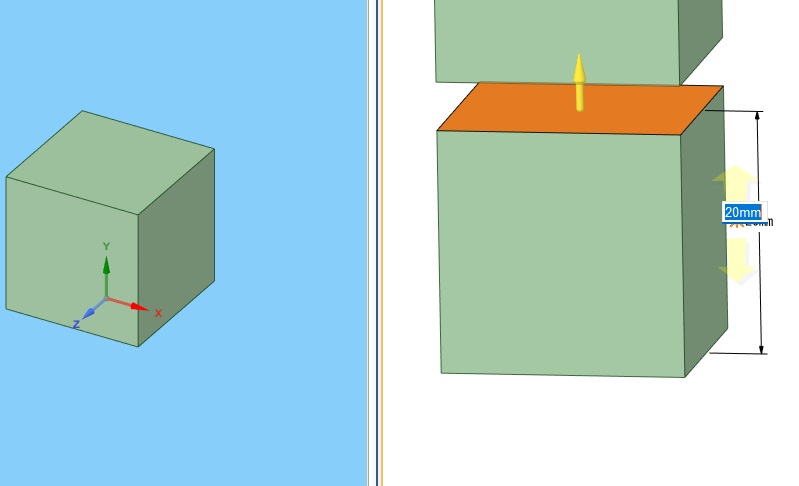 というかんじなるので
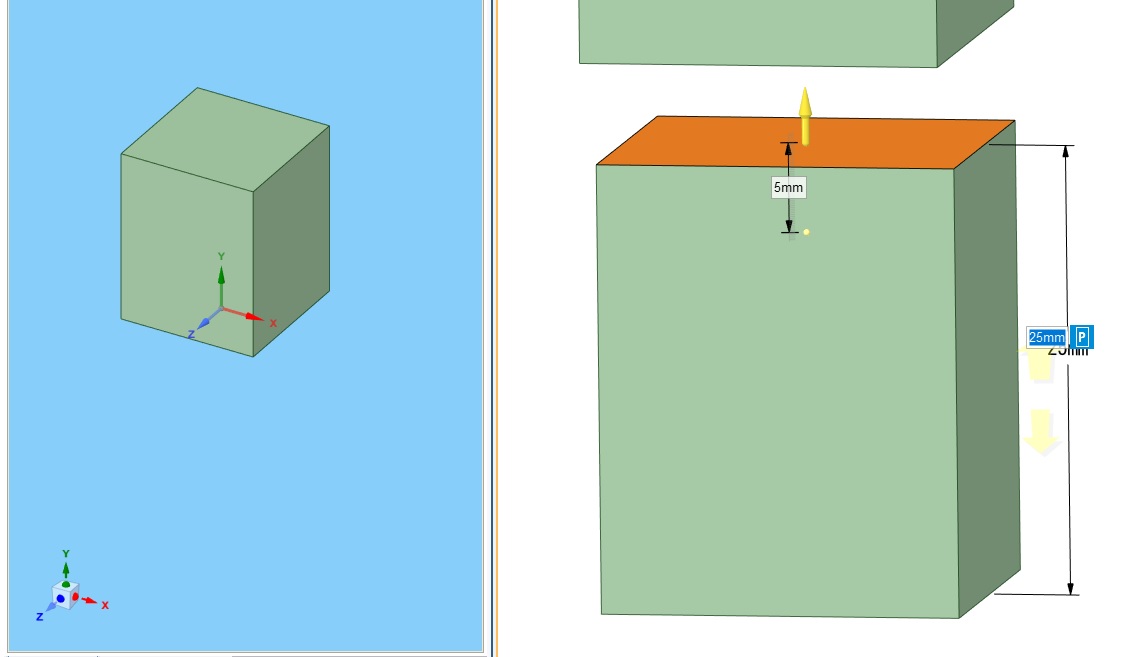 とまあこんな感じです。
この操作は有料版でしかできないので、何か自分で設計したいという方でも無理して有料版を購入する必要はありません。ちょっと変更や修正がやりにくいというだけなので。
実際にはもっと複雑な形状のものを作成すると思いますので、図面シートが作成できないとその時にここの寸法何だったけかとなった場合に、大変ですが、移動コマンドのところで説明します。