OrCAD Capture操作
OrCADの導入
OrCADはCADENCE(ケイデンス社)にユーザ登録すればTrial版が入手できますのでケイデンスTrial版をインストールしてください。他しか1カ月をすぎると制限がかかますが、小規模な回路設計なら可能です。 私のサイトでは17.2のバージョンで説明します。17.2は少しだけ古いバージョンですが、最新のOdCADとあまり大きくはインターフェースは大きく変わらないので参考になるかと思います。
そもそもこのソフトウェアはシェアがあるのか
OrCADを使うといっても、あまり業として電子回路設計をされていない方にとっては聞きなれないソフトウェアかもしれません。私も、マイナーなソフトウェアと思っておりました。
実際に仕事を始めると、まだ私の感覚の域を出ませんがかなりのシェアがあります。もちろん私も仕事で使用している回路設計CADはこのCaputureですし、巷でよく聞く、EagleやKiCADなどは滅多に聞くことはありません。
ちなみに、私が現在仕事でよく遭遇するCADは
- PADS
- OrCAD
- Altium
- Design Spark PCB
- 図研
あたりです。逆に先ほど例に挙げたKiCADやEagleはまったく出てきたことはありません。まぁ勉強するだけならCADの種類は関係ありませんが、ソフトウェアが異なると各社独特のコマンドの名称を使用していたり、インターフェイスが異なりますので、CADが変わると苦労するかもしれません。
PADSは、昔からあるCADらしく、取引しているアートワーク業者はPADSを使用しています。したがって私の場合は、業務で回路設計かCaptureを使用しておりますが、アート―ワークの検図はPADSのビューアで検図しております。
勉強方法
私は現在仕事でOrCADwo 使用しておりますが、研修などは受講したことがありません。全部独学&会社で仕事を通して教えてもらいました。 手元にあったほうが良い資料としてはOrCADの日本語マニュアルと この本です。
初期画面
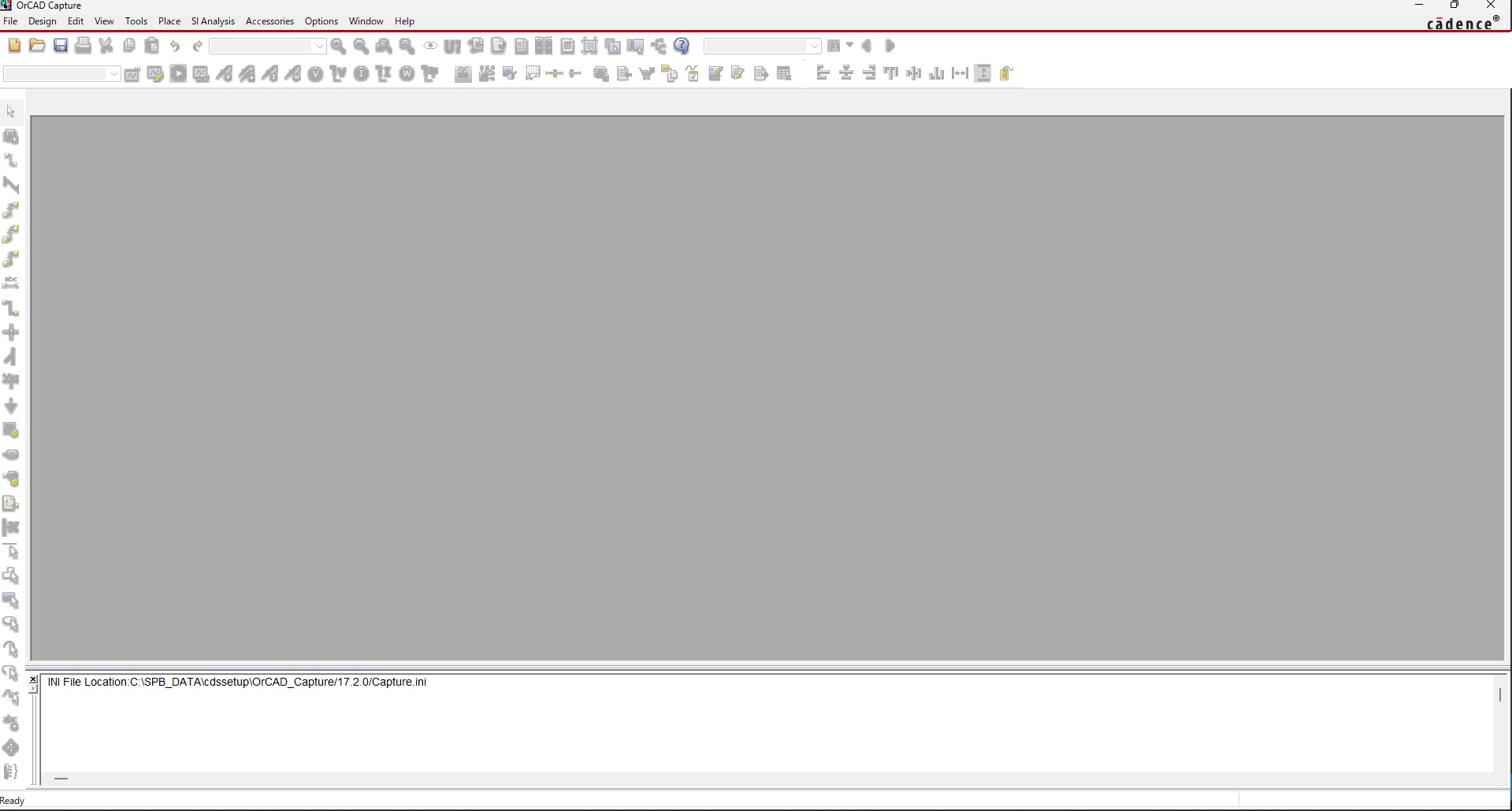
インストールが終了したら、OrCAD Captureをダブルクリックすると次のような初期画面が立ち上がります。(おそらく本来はStart Pageが立ち上がっていますが閉じてしまってください。)
基本操作
「File」→「New」→「Project..」を選択すると以下の画面が表示されるはずです。
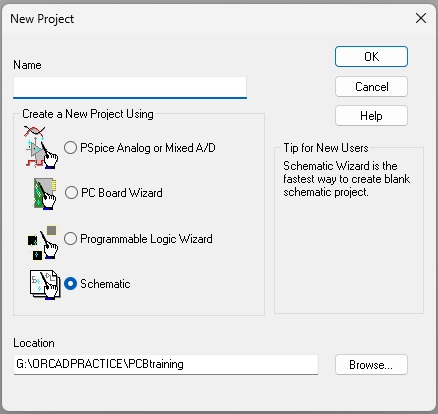
ここで、
- Psice Analog or Mixed A/D
回路図のシミュレーションがするプロジェクト - PC Bord Wizard
回路図からアートワーク図面を作成する。通常はこのプロジェクト。しかし、私の会社でもそうであるが、CADの登場により設計の分業化が進み今はSchematicのプリジェクトで作業することが多いかも - Programabble Logic Wizard
こいつはまだよく分かりません - Schematic
回路図のみを作成するためのプロジェクト。もちろんアートワーク作業もできるし、シミュレーションも使用するモデルを使用していればできる。回路設計者がよく使用するプロジェクトはこれ。私は会社にてこのプロジェクトを使用して回路設計をしております。
Nameはデザインファイル名になります。使用したいデザインファイル名を自由に決めてOKします。
立ち上がったら
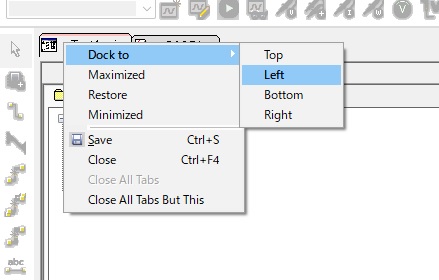
デザインファイル名.opjのタブを右クリックしてプロジェクトウィンドウを左側にドッキングさせます(これは私の場合で行わなくても言いですが、それ以降の操作がめんどくさい)
これで作業開始できます。
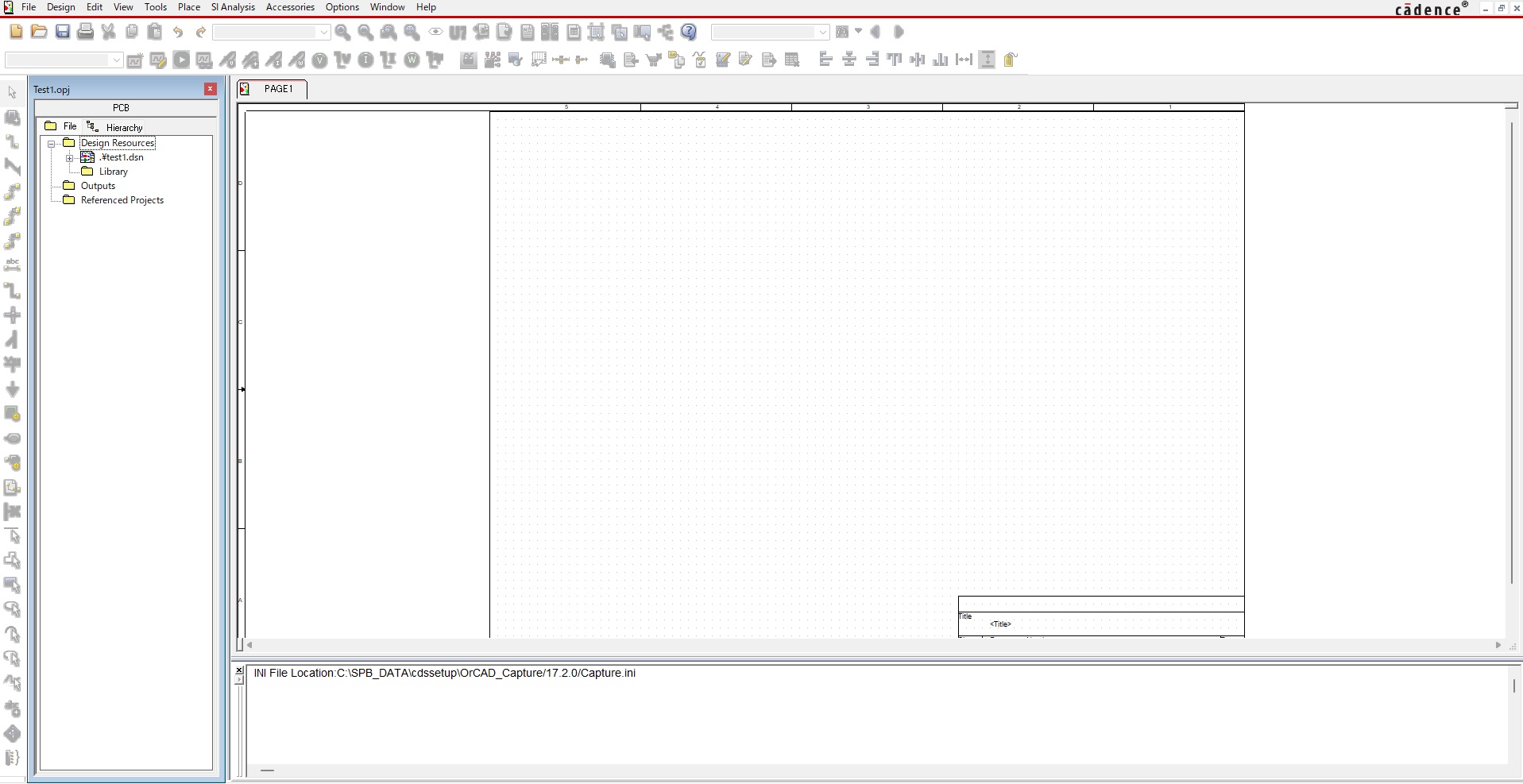
デザインファイル(.DSN)が全体のファイルで、PAGE1がデフォルトの初期の回路図です。
これもプロジェクトウィンドウでリネームできます。